
Sådan installerer du en chatbot på din hjemmeside
Vil du tilføje en chatbot til din hjemmeside?
Her finder du en nem og hurtig guide til, hvordan du installerer en chatbot – uanset om du bruger WordPress, Shopify, Wix, Magento, Umbraco eller en anden platform.
En chatbot kan hjælpe dig med at:
- Svare på kunders spørgsmål automatisk
- Forbedre kundeservice uden ekstra arbejde
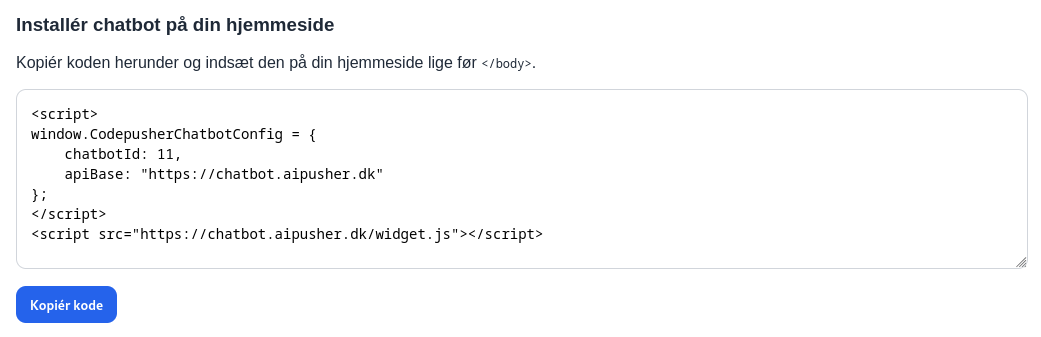
Installationen er heldigvis simpel. I de fleste tilfælde skal du blot indsætte en lille kode på din hjemmeside, hvorefter chatbotten automatisk vises for dine besøgende.
Hvordan installerer man en chatbot?
Grundlæggende fungerer det sådan, at du indsætter et script (et lille stykke kode) i din hjemmeside. Når koden er tilføjet, bliver chatbotten indlæst automatisk på alle sider.
Typisk skal koden placeres:
- i
<head>sektionen, eller - lige før
</body>
De fleste platforme har en måde at gøre dette på – enten via:
- et plugin
- en template / layout-fil
- eller en indbygget funktion til custom code
WordPress
På WordPress er den nemmeste og mest stabile løsning normalt at bruge et plugin til snippets eller header/footer-kode. Det gør det muligt at indsætte chatbot-koden globalt uden at redigere i tema-filerne direkte, og det er ofte den løsning, der er lettest for både dig og kunden at vedligeholde.
Praktisk metode
- Installer et plugin som WPCode eller Insert Headers and Footers
- Gå til pluginets indstillinger
- Indsæt koden i Header eller site-wide header
- Gem ændringerne
- Test at chatbotten vises på hjemmesiden
Bemærkning
Hvis kunden ikke ønsker at bruge et plugin, kan koden også indsættes direkte i temaets header.php, men det er normalt mindre robust, fordi ændringer kan blive overskrevet ved temaopdateringer.
Shopify
På Shopify indsættes chatbot-koden normalt direkte i temaets layout-fil, så den bliver indlæst globalt på hele webshoppen. Det er den mest direkte løsning og fungerer godt til widgets som denne.
Praktisk metode
- Gå til Online Store
- Vælg Themes
- Klik på Edit code
- Åbn filen
layout/theme.liquid - Indsæt koden lige før
</head>eller lige før</body> - Gem ændringerne
- Test webshoppen
Bemærkning
Nogle temaer kan være bygget lidt forskelligt, men theme.liquid er som regel det rigtige sted. Hvis kunden bruger en app-baseret opsætning eller meget tilpasset tema, kan det være relevant at få en udvikler til at hjælpe.
Wix
På Wix findes der en indbygget funktion til at tilføje brugerdefineret kode globalt på hjemmesiden. Det gør Wix til en af de letteste platforme at arbejde med, når man skal indsætte en chatbot eller anden ekstern widget.
Praktisk metode
- Gå til Settings
- Vælg Custom Code
- Klik på Add Custom Code
- Indsæt koden
- Vælg at den skal vises på All pages
- Vælg placering i Head
- Gem og publicér ændringerne
- Test hjemmesiden
Bemærkning
På nogle Wix-planer eller opsætninger kan adgang til custom code være afhængig af abonnementstype. Hvis kunden ikke kan se funktionen, skal de typisk kontrollere deres plan eller site-rettigheder.
Squarespace
På Squarespace indsættes chatbot-koden normalt via funktionen Code Injection, som gør det muligt at tilføje scripts globalt på hele sitet. Det er den mest oplagte løsning til widgets, tracking og lignende kode.
Praktisk metode
- Gå til Settings
- Vælg Advanced
- Klik på Code Injection
- Indsæt koden i Header
- Gem ændringerne
- Test hjemmesiden
Bemærkning
Placeringen i headeren er normalt den bedste løsning. Hvis kunden bruger en særlig skabelon eller en mere kompleks opsætning, kan det være nødvendigt at teste, om header eller footer fungerer bedst.
Dandomain
På Dandomain bliver scripts typisk indsat via designindstillingerne eller i skabelonernes HTML-områder. Den konkrete placering kan variere lidt afhængigt af version, design og opsætning, men formålet er at få chatbot-koden indlæst globalt på hele webshoppen.
Praktisk metode
- Log ind i Dandomain administrationen
- Gå til Design, Layout eller det område, hvor HTML/scripts håndteres
- Find feltet til Scripts, HTML eller global kode
- Indsæt koden i header eller footer
- Gem ændringerne
- Test webshoppen
Bemærkning
Dandomain kan være sat forskelligt op fra kunde til kunde, så menunavne og placering kan variere lidt. Hvis kunden ikke kan finde et felt til scripts, kan det være nødvendigt at få hjælp fra en udvikler eller Dandomain-support.
Umbraco
På Umbraco indsættes chatbot-koden normalt i den fælles layout-fil, så scriptet bliver indlæst på alle sider. Fordi Umbraco er en udviklerstyret platform, sker det typisk direkte i projektets template- eller layout-filer.
Praktisk metode
- Åbn projektets layout-fil, fx
Master.cshtmleller en tilsvarende shared layout-fil - Indsæt koden lige før
</head>eller lige før</body> - Gem ændringerne
- Deploy ændringerne til sitet
- Test frontend
Bemærkning
Dette kræver normalt adgang til en udvikler. Hvis sitet bruger flere layouts eller specialopsatte templates, skal man sikre sig, at koden bliver lagt i den fil, som bruges globalt.
Drupal
På Drupal håndteres scripts normalt via det aktive theme eller et custom module. Derfor er den mest korrekte løsning som regel at tilføje chatbot-koden som en del af theme- eller modulopsætningen, så den bliver indlæst globalt og stabilt på hele sitet.
Praktisk metode
- Find det aktive theme eller et passende custom module
- Tilføj widget-scriptet som en global asset eller i theme/template-strukturen
- Tilføj konfigurationen til chatbotten, så den indlæses før scriptet
- Sørg for at koden bliver tilføjet på alle sider
- Ryd cache og test frontend
Bemærkning
Hvis kunden ønsker en hurtig løsning, kan koden i nogle tilfælde indsættes direkte i en template-fil som html.html.twig, men den mest robuste løsning er normalt via theme eller module. Drupal kræver ofte teknisk adgang.
Magento 2
På Magento 2 findes der en indbygget mulighed for at indsætte scripts via administrationen. Det gør platformen forholdsvis enkel at arbejde med, når man skal tilføje en global chatbot-widget uden at redigere kode direkte i tema-filerne.
Praktisk metode
- Log ind i Magento administrationen
- Gå til Content
- Vælg Design
- Klik på Configuration
- Vælg den relevante Store View
- Find sektionen HTML Head
- Indsæt koden i feltet Scripts and Style Sheets
- Gem ændringerne
- Ryd cache og test webshoppen
Bemærkning
Hvis kunden har flere store views eller websites i samme Magento-installation, skal man være opmærksom på, at koden skal indsættes det rigtige sted, så den vises på de ønskede shops.
Dynamicweb
På Dynamicweb indsættes chatbot-koden normalt i den overordnede template eller master page, så scriptet bliver indlæst globalt på hele hjemmesiden eller webshoppen. Det er den mest almindelige måde at håndtere eksterne widgets på i Dynamicweb.
Praktisk metode
- Log ind i Dynamicweb administrationen
- Gå til Design eller Templates
- Find den overordnede template eller master page
- Indsæt koden lige før
</head>eller lige før</body> - Gem ændringerne
- Test hjemmesiden eller webshoppen
Bemærkning
Dynamicweb-løsninger er ofte tilpassede, så navne på templates og placering kan variere. På nogle løsninger kræver det udvikleradgang at redigere den relevante template.
Joomla
I Joomla bliver scripts normalt rendret via templaten, og template-filen indeholder <head>-området, hvor styles og scripts bliver samlet. Derfor er den mest direkte løsning normalt at indsætte koden i den aktive templates index.php eller tilsvarende templatefil.
Praktisk metode
- Log ind i Joomla administrator
- Find den aktive template
- Åbn template-filen
index.phpfor den aktive template - Indsæt koden lige før
</head>eller lige før</body> - Gem og ryd eventuel cache
- Test frontend
Bemærkning
Der findes flere Joomla-opsætninger og template-frameworks, så placeringen kan variere lidt fra site til site. Hvis kunden bruger en avanceret template-builder, kan der også være et felt til custom code.
Har du brug for hjælp?
Hvis du er i tvivl om, hvordan du installerer chatbotten, kan du altid sende guiden til din webudvikler – det tager typisk kun få minutter at sætte op.